

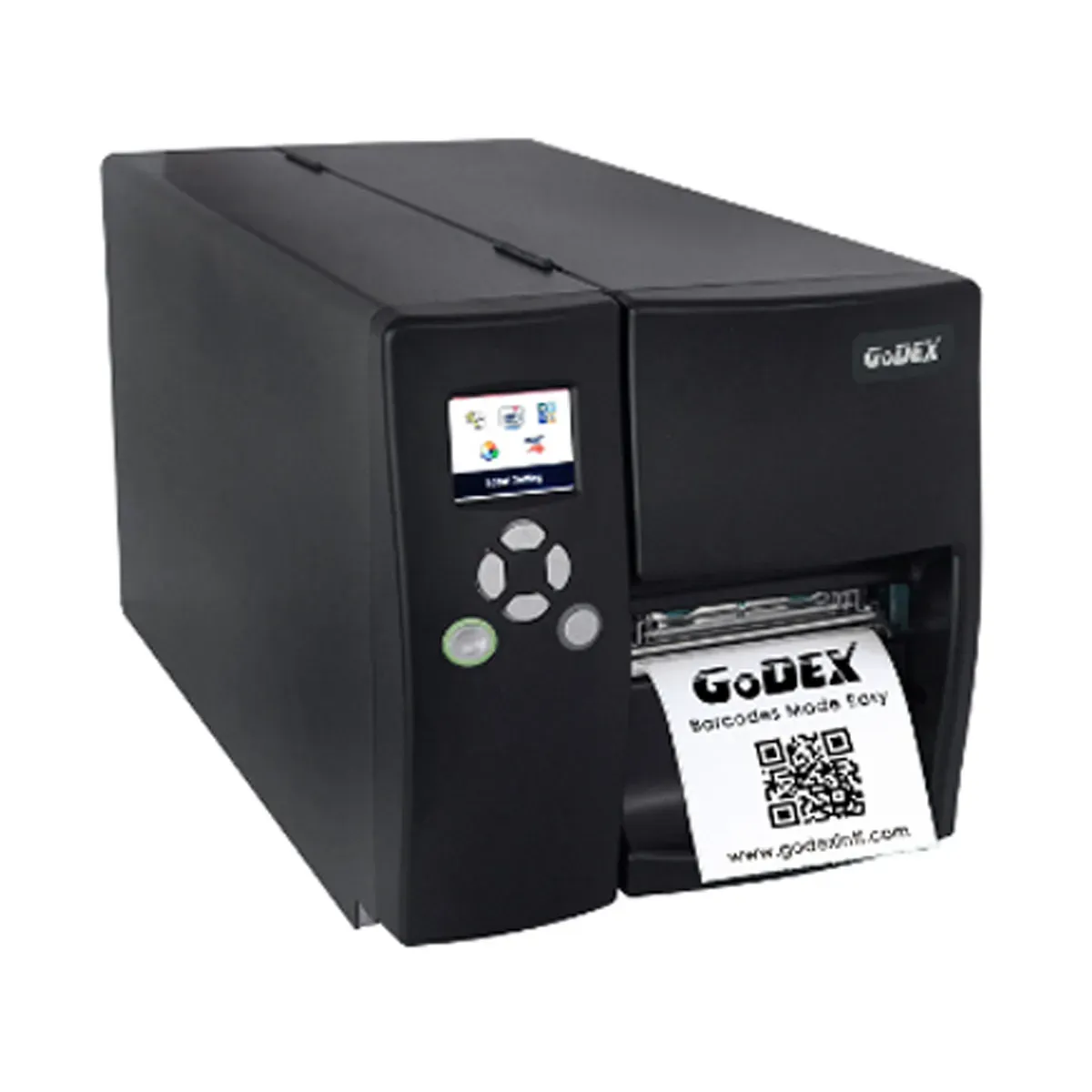
Godex yazıcı sürücüsü, etiket baskı süreçlerinde güvenilir iletişimi sağlayan temel yazılımdır. Bu sürücü, yazıcı ile bilgisayar arasında baskı komutlarını çevirir ve modelle uyumlu ayarları yönetir. Doğru sürücü olmadan baskı hataları ve uyumsuzluklar artabilir; bu nedenle indirme ve yükleme adımları dikkatle uygulanmalıdır. Bu rehber, Godex yazıcı sürücüsü indir ve yükleme süreçlerini adım adım açıklayarak kullanıcı dostu bir deneyim sunar. Ayrıca kurulum ipuçları ve Godex destek seçenekleriyle güvenli ve verimli bir kullanım hedeflenir.
Bu konuyu farklı terimlerle ele almak gerekirse, etiket yazıcıları için gerekli sürücü yazılımı, cihaz ile PC arasındaki iletişimi sağlayan temel bileşendir. LSI yaklaşımıyla, yazılım güncellemeleri, sürüm uyumluluğu, kurulum ipuçları ve teknik destek gibi yakın kavramlar da içerikte yer alır. Godex yazıcı sürücüsü güncelleme adımları, performans iyileştirmeleri ve güvenlik yamalarının uygulanmasını sağlar. Destek hatları ve topluluk kaynakları ise sorunlar karşısında pratik çözümler sunar.
Godex yazıcı sürücüsü nedir ve neden önemlidir?
Godex yazıcı sürücüsü, yazıcının bilgisayar ile güvenilir iletişim kurmasını sağlayan temel yazılım katmanıdır. Sürücü, baskı komutlarını yazıcıya çevirir, model bilgilerinden baskı kapasitesine kadar bir dizi ayarı yönetir. Doğru sürücüyü kullanmamak, yazıcının hatalı baskı üretmesi veya hiç baskı yapamaması riskini artırır. Bu nedenle, sürücünün doğru sürüm ve uyumla yüklenmesi kritiktir.
Yazıcı performansını ve baskı kalitesini korumak için uygun sürümün seçilmesi gerekir. Godex yazıcı sürücüsü indir adımları, işletim sistemine uygun sürümün bulunmasını kolaylaştırır ve cihaz ile bilgisayar arasındaki iletişimi sorunsuz hale getirir. Ayrıca sürücünün güncel olması, yazıcının yeni kartuş veya baskı ayarlarını doğru şekilde yönetecektir.
Godex yazıcı sürücüsü indir: güvenli ve güncel sürücü bulma yöntemleri
Güvenli ve güncel sürücüyü bulmanın en güvenilir yolu resmi Godex web sitesidir. Modelinizi seçtikten sonra işletim sistemi için uygun sürücüyü araştırıp indirmek, uyum sorunlarını en aza indirir. Doğru sürümü seçmek, baskı kalitesi ve sürücünün stabil çalışması için kritik öneme sahiptir.
Sürücü indirme işlemlerinde dosya bütünlüğünü kontrol etmek için MD5 veya benzeri doğrulama mekanizmalarını kullanın. Şüpheli kaynaklardan kaçının ve indirme sonrası dosyayı güvenli bir konuma taşıyın. Herhangi bir şüphe durumunda Godex destek ile iletişime geçerek doğrulama ve yönlendirme alabilirsiniz.
Godex yazıcı sürücüsü yükleme adımları ve Godex kurulum ipuçları
İndirilen sürücü dosyasını bulun ve kurulum programını çalıştırın. Lisans sözleşmesini kabul edin, kurulum seçeneklerini gerektiği gibi yapılandırın ve yazıcıyı bilgisayara USB veya ağ üzerinden bağlayın. Yükleyici, sürücüyü otomatik olarak tespit edebilir veya sizden yazıcı portunu seçmenizi isteyebilir; uygun portu seçin ve kurulumu tamamlayın.
İşte Godex kurulum ipuçları: kurulum sırasında gereksiz yazılımların kurulmasına izin vermeyin, güvenli bağlantı üzerinden kurulumu gerçekleştirin ve kurulumu tamamladıktan sonra yazıcıyı yeniden başlatın. Ardından basit bir test yazdırması yaparak sürücünün doğru çalıştığını doğrulayın ve sorunları en aza indirin.
Godex yazıcı sürücüsü güncelleme: sürücü güncelleme süreçleri ve avantajları
Güncellemeler, performans iyileştirmeleri, güvenlik yamaları ve yeni özellikler için kritik öneme sahiptir. Godex yazıcı sürücüsü güncelleme süreci, mevcut sürümü kontrol etmek ve uygun olanı indirmekle başlar. Güncel sürüm, baskı hatalarını azaltır ve yazıcının uyumluluğunu artırır.
Bazı durumlarda otomatik güncelleme seçenekleri kullanışlıdır; ancak manuel güncelleme ile uyum kontrolü yapmak daha güvenlidir. Güncelleme sonrası yazıcıyı yeniden başlatın ve sürücünün doğru şekilde yüklendiğini doğrulayın. Gerekirse önceki sürüme geri dönme seçeneklerini üretici yönergeleriyle takip edin ve gerektiğinde Godex destek ile iletişime geçin.
Sık karşılaşılan sorunlar ve güvenli kullanım: Godex destek ve çözüm yolları
Yazıcı bilgisayara bağlı değil veya tanınmıyor ise kablo, güç ve port bağlantılarını kontrol edin. USB kullanıyorsanız farklı bir USB portunu deneyin; yazıcıyı yeniden başlatın ve sürücüyü yeniden yüklemeyi deneyin. Aygıt yöneticisinde sürücüler düzgün görünüyor mu diye bakın. Gerektiğinde sürücüyü kaldırıp tekrar yüklemek etkili bir çözümdür ve Godex destekten yardım almak faydalı olabilir.
Yanlış veya eski sürücü kullanımı sık karşılaşılan sorunlar arasındadır. Modelinize uygun resmi sürücüyü kullandığınızdan emin olun. Baskı kalitesi sorunlarında kalibrasyon, baskı ayarları ve yazıcı kafasının temizliği gibi adımları uygulayın. Güvenli kullanım için kaynağı doğrulayın, dosyaları tarayın ve güncel antivirüs yazılımı kullanın. Sorunlarınızda Godex destek ile iletişime geçmek çözüme hız kazandırır.
Sıkça Sorulan Sorular
Godex yazıcı sürücüsü nedir ve neden önemlidir?
Godex yazıcı sürücüsü, yazıcının bilgisayar ile iletişim kurmasını sağlayan temel yazılımdır. Sürücü, baskı komutlarını yazıcıya çevirir ve model ile baskı ayarlarını yönetir. Doğru sürücüsüz baskı hataları veya iletişim sorunları ortaya çıkabilir. Bu nedenle Godex yazıcı sürücüsü indir ve yükleme işlemleri kritiktir; ayrıca kurulum ipuçları ve destek kaynakları doğru sürücüyü güvenli şekilde kurmanıza yardımcı olur.
Godex yazıcı sürücüsü indir: güvenli ve güncel sürücüyü nasıl elde edersiniz?
Godex yazıcı sürücüsü indir adımı, cihazınızla güvenli ve güncel iletişimi sağlar. Resmi Godex web sitesinden modelinizi seçin, işletim sisteminize uygun sürücüyü indirin ve dosyanın bütünlüğünü doğrulayın (ör. MD5 kontrolü). İndirme adımları: resmi site -> model seç -> işletim sistemi -> indir -> dosyayı güvenli konuma taşı. Bu adımlar doğru kurulum için temel oluşturur.
Godex yazıcı sürücüsü yükleme adımları nelerdir ve hangi işletim sistemleri için geçerlidir?
Godex yazıcı sürücüsü yükleme, indirdiğiniz dosyayı kurulum programı üzerinden çalıştırmayı içerir. Windows ve macOS için temel süreçler benzerdir. Lisans sözleşmesini kabul edin, gerekli seçenekleri belirleyin, yazıcıyı USB veya ağ üzerinden bağlayın. Kurulum sırasında sürücü yazıcı portunu tespit eder veya sizden portu seçmenizi ister. Kurulum tamamlandığında yazıcıyı yeniden başlatın ve sürücünün iletişim kurduğunu doğrulayın.
Godex yazıcı sürücüsü güncelleme neden önemlidir ve nasıl yapılır?
Güncel olarak tutulan Godex yazıcı sürücüsü, performans iyileştirmeleri, güvenlik yamaları ve yeni özellikler için önemlidir. Güncelleme adımları: resmi Godex sitesinde sürücü sayfasını kontrol edin, mevcut sürümü karşılaştırın ve güncelleme varsa indirin ve kurun; bazı durumlarda otomatik güncelleme seçenekleri de bulunabilir. Yazıcıyı yeniden başlatın ve güncellenmiş sürücünün doğru yüklendiğini doğrulayın. Gerektiğinde Godex destek ile iletişime geçmek faydalıdır.
Karşılaşılan sık sorunlar için Godex destek ve kurulum ipuçları nelerdir?
Sık karşılaşılan sorunlar için şu adımları deneyin: Yazıcı bilgisayara bağlı değil veya tanınmıyor ise kablo, güç ve portları kontrol edin; farklı USB portlarını deneyin ve sürücüyü yeniden yükleyin. Yanlış/eski sürücü kullanımı durumunda modelinize uygun resmi sürücüyü indirin ve temiz kurulum yapın. Baskı kalitesi sorunlarında kalibrasyon ve baskı ayarlarını kontrol edin; yazıcı kafasının temizliğini sağlayın. Güncelleme sonrası uyumsuzluklarda önceki sürümü geri yüklemek veya Godex destek ile iletişime geçmek faydalıdır; ayrıca kurulum ipuçları ile güvenli kullanım için Godex destek kaynaklarını kullanın.
| Konu Başlığı | Özet |
|---|---|
| 1) Godex yazıcı sürücüsü nedir ve neden önemlidir? | Yazıcıyla bilgisayar arasındaki iletişimi sağlayan yazılımdır. Doğru sürücü olmadan baskı hataları, bağlantı sorunları veya uyumsuzluklar yaşanabilir; sürüm ve model uyumluluğu baskı kalitesi ve performansı için kritiktir. |
| 2) Godex yazıcı sürücüsü indirme (indirmenin önemi ve güvenliği) | Güncel ve güvenli sürüm için resmi Godex sitesi kullanın; model ve işletim sistemine uygun sürücüyü seçin; dosya bütünlüğünü doğrulayın (MD5 vb.). |
| 3) Godex yazıcı sürücüsü yükleme (yüklemenin temelleri) | İndirilen dosyayı çalıştırın, lisans sözleşmesini kabul edin, uygun yazıcı portunu seçin ve kurulum tamamlanana kadar yönergeleri izleyin. Yazıcıyı bağlayıp kurulumun doğrulandığını kontrol edin. |
| 4) Godex yazıcı sürücüsü güncelleme ve bakım | Güncellemeler performans, güvenlik ve yeni özellikler için önemlidir. Resmi siteyi kontrol edin, mevcut sürümü karşılaştırın ve güncelleme varsa yükleyin; yazıcıyı yeniden başlatın ve doğrulayın. |
| 5) Sık karşılaşılan sorunlar ve çözümleri | Yazıcı tanınmıyorsa kablo/port kontrolü yapın, sürücüyü yeniden yükleyin; yanlış sürücü kullanımı durumunda resmi model sürücüsünü kaldırıp tekrar kurun; baskı kalitesi için kalibrasyon ve yazıcı kafası temizliğini uygulayın; uyumsuzluklar için geri alma adımları veya destek kanallarını kullanın. |
| 6) Destek ve güvenli kullanım | Resmi destek kanallarını kullanın; sürücüyü güvenli kaynaktan indirin, dosyaları tarayın ve antivirüs kullanın; topluluk forumları ve kullanım kılavuzları da yardımcı olabilir. |
Özet
Godex yazıcı sürücüsü, yazıcınızın bilgisayar ile güvenilir iletişim kurmasını sağlayan temel bir yazılımdır. Doğru sürücüyü indirip yüklemek baskı kalitesini artırır, cihaz uyumluluğunu sağlar ve baskı işlemlerinin sorunsuz gerçekleşmesini destekler. Bu rehber, Godex yazıcı sürücüsü indirme ve yükleme adımlarını adım adım açıklayarak güvenli kurulum için ipuçları sunar; ayrıca sürücü güncelleme, bakım ve sık karşılaşılan sorunların çözümlerini kapsar. Güncel sürücülerle yazıcılar daha hızlı ve güvenilir çalışır; resmi destek kanallarını kullanmak güvenli ve etkili bir sorun giderme sağlar. Bu içerik, güvenli indirme, doğru kurulum ve düzenli güncelleme ile Godex yazıcı sürücüsü kullanıcısının iş akışını kesintisiz ve baskı kalitesini en üst düzeye çıkarmayı hedefler.